Sicherung und Wiederherstellung
Verschlüsselte, portable Sicherung und die Wiederherstellung auf demselben oder einem neuen Gerät.
Auf dieser Seite
Die App hat kein Cloud-Backup. Auch das Betriebssystem sichert ihre Daten nicht (Android: Backup aus; iOS: vom Backup ausgeschlossen). Geht das Gerät verloren oder wird es zurückgesetzt, sind Datenbank und Schlüssel weg. Ohne eigene Sicherung gibt es keine Wiederherstellung.
Sicherung erstellen
- Einstellungen → Verschlüsselte Sicherung erstellen.
- Lege ein Passwort fest (mindestens 8 Zeichen, zweimal eingeben). Besser ist eine lange Passphrase. Das Passwort lässt sich nicht wiederherstellen.
- Wähle im System-Dialog den Speicherort.
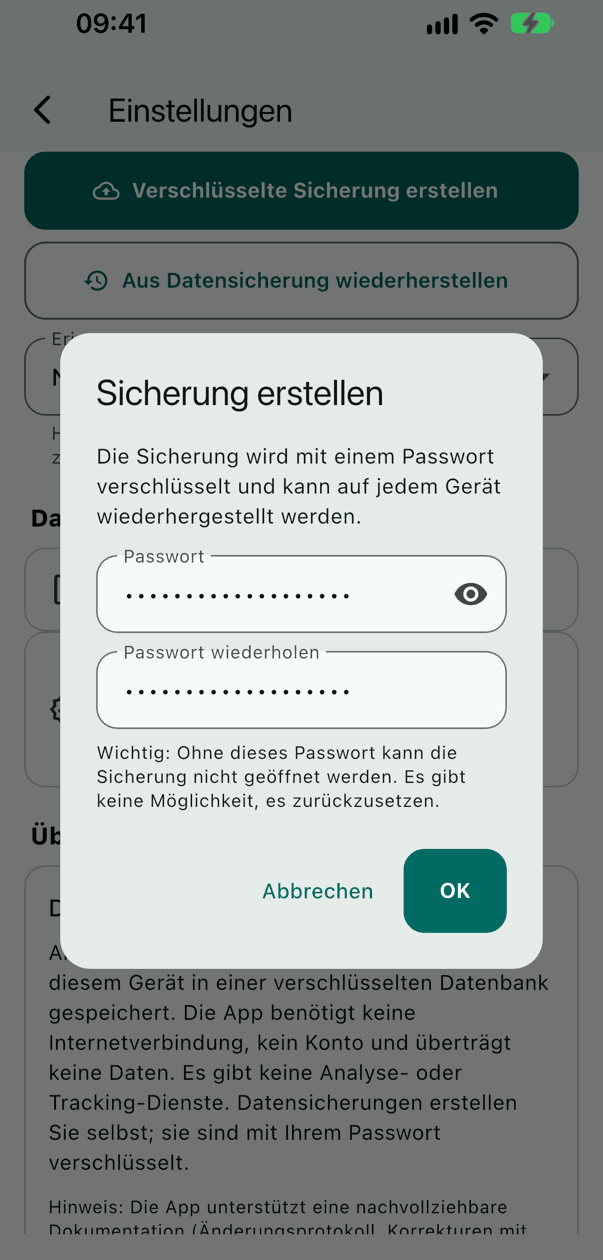
Die Datei (.hdbk) ist mit AES-256-GCM verschlüsselt; der Schlüssel wird aus deinem Passwort mit Argon2id abgeleitet. Verändert
jemand die Datei, schlägt die Entschlüsselung fehl. Dateiname und -größe sind sichtbar, der Inhalt nicht. Unter Erinnerung
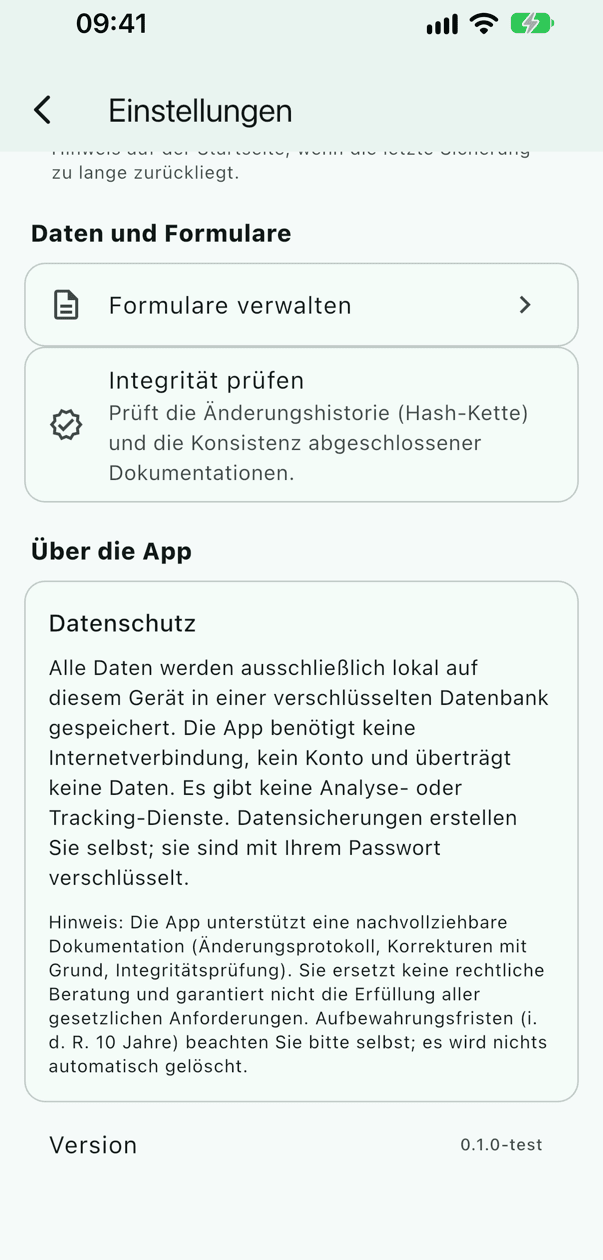
stellst du ein, nach wie vielen Tagen die App auf der Startseite an die nächste Sicherung erinnert.
Verwahre Sicherungen an einem anderen Ort als das Gerät (zum Beispiel Cloud-Ordner oder USB). Probiere die Wiederherstellung gelegentlich aus.
Wiederherstellen
Du erreichst sie unter Einstellungen → Aus Datensicherung wiederherstellen oder – auf einem neuen Gerät – direkt im Einrichtungsbildschirm.
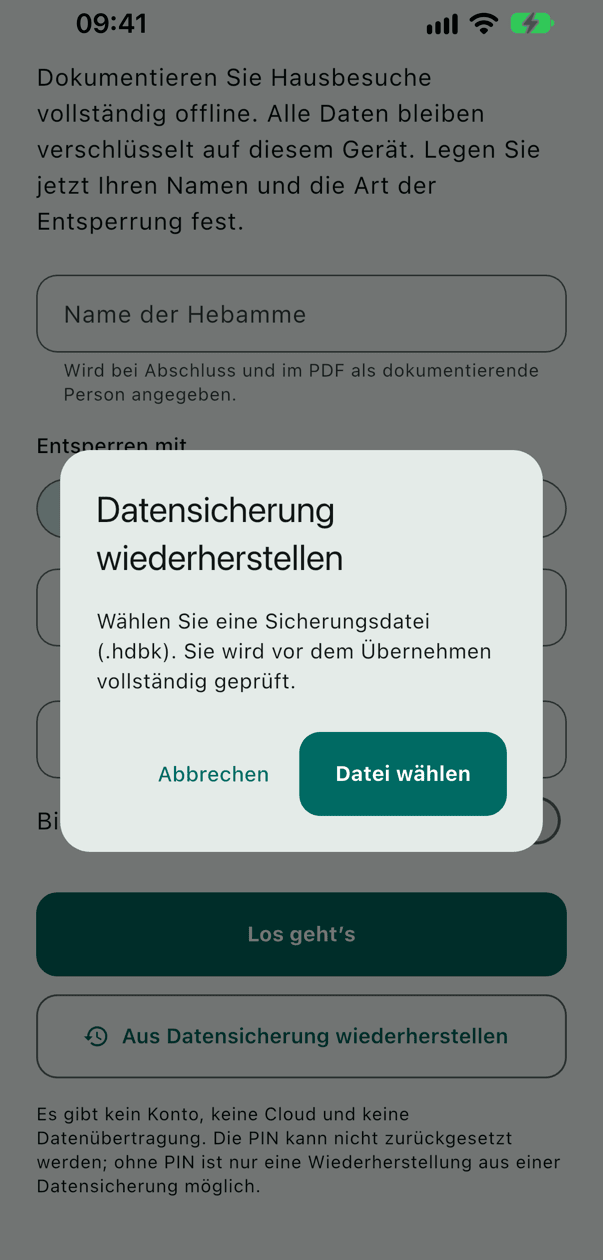
- Die Datei wird vollständig geprüft, bevor irgendetwas verändert wird.
- Falsches Passwort und beschädigte oder veränderte Datei werden eindeutig gemeldet.
- Du musst das Überschreiben bestätigen. Bei einem Fehler im Ablauf bleibt der alte Stand erhalten.
- Nach der Wiederherstellung läuft die Integritätsprüfung automatisch.
- Die PIN gehört zum Gerät und wird nicht mit der Sicherung übertragen. Auf einem neuen Gerät legst du eine neue Entsperrart fest.